
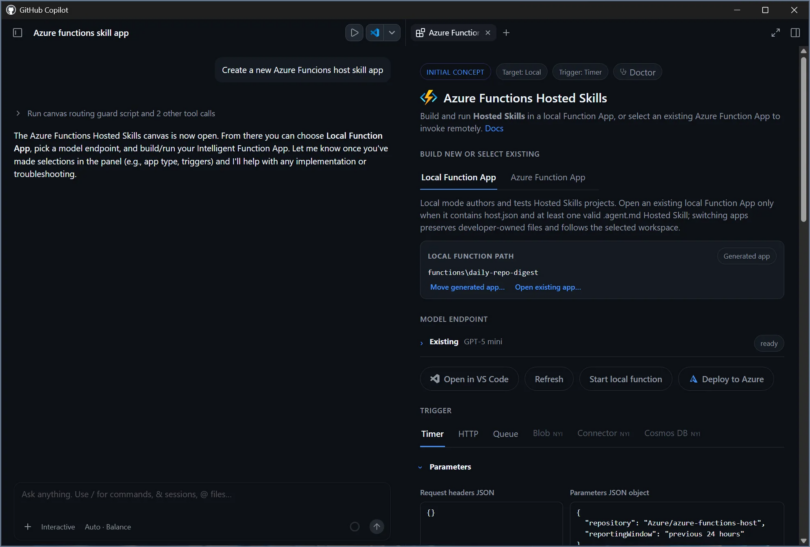

Microsoft, Azure Functions’ı bir süredir katman katman yeniliyor: önce Flex Consumption ile altyapıyı, sonra uygulama yazma biçimini değiştirdi. Şimdi sıra geliştirme araçlarında. Şirket, event tabanlı uygulamalar için yeni bir geliştirici deneyimi tanıttı: GitHub Copilot uygulaması içindeki Azure Functions Hosted Skills canvas’ı.
Canvas’ta Function App’iniz, düz İngilizce yazılmış talimatlar, trigger kontrolleri ve canlı log’lar sohbetin hemen yanında duruyor. Bir event seçmekten sonucu okumaya kadar tüm geliştirme döngüsü tek pencerede kalıyor; Copilot da gerektiğinde yardım için orada. Hosted Skills şu an preview aşamasında.
Hosted skill nedir?
Hosted skill, bir AI görevine ait talimatlar seti. Markdown formatında bir .agent.md dosyasına yazılıyor ve bir event geldiğinde uygulamanın ne yapması gerektiğini anlatıyor. Bu skill, Azure Functions üzerinde barındırılıyor: Functions host çalışırken runtime ayarlanan event’i dinliyor ve skill’i otomatik başlatıyor. Polling döngüsü yazmanıza gerek kalmıyor.
Microsoft deneyimi, Azure Functions host repository’si için günlük bir özet (daily digest) üreten örnek bir uygulama üzerinden anlatıyor.
Canvas’ta başlamak
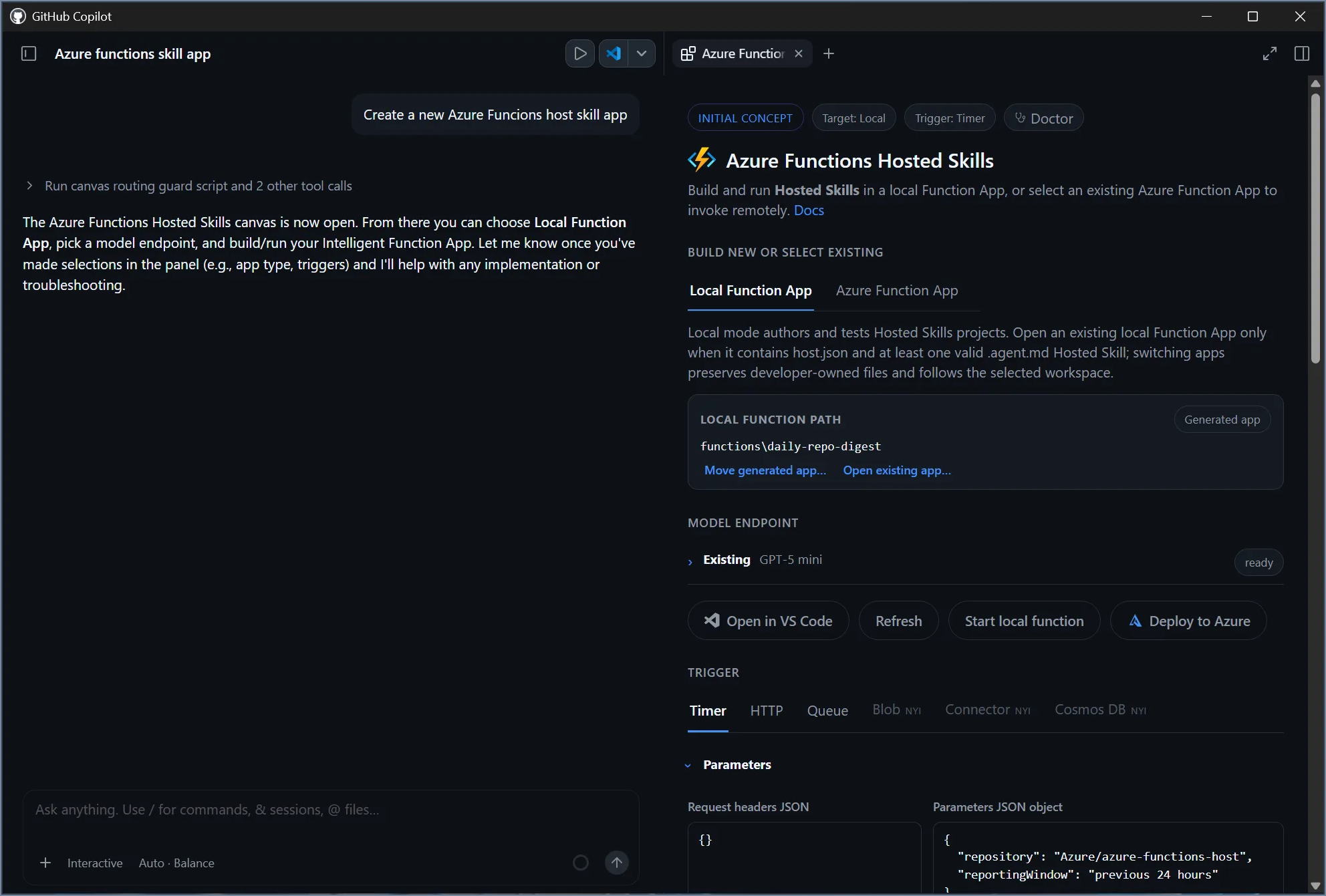
Azure Functions Hosted Skills açılıp Local Function App seçiliyor ve hazır “daily repository digest” başlangıç şablonu kullanılıyor. Uygulamanın kaynak kodu sizin repository’nizde ya da worktree’nizde duruyor; yerelde test etmek için Azure’a deploy etmeniz gerekmiyor.
Önce event, sonra talimatlar
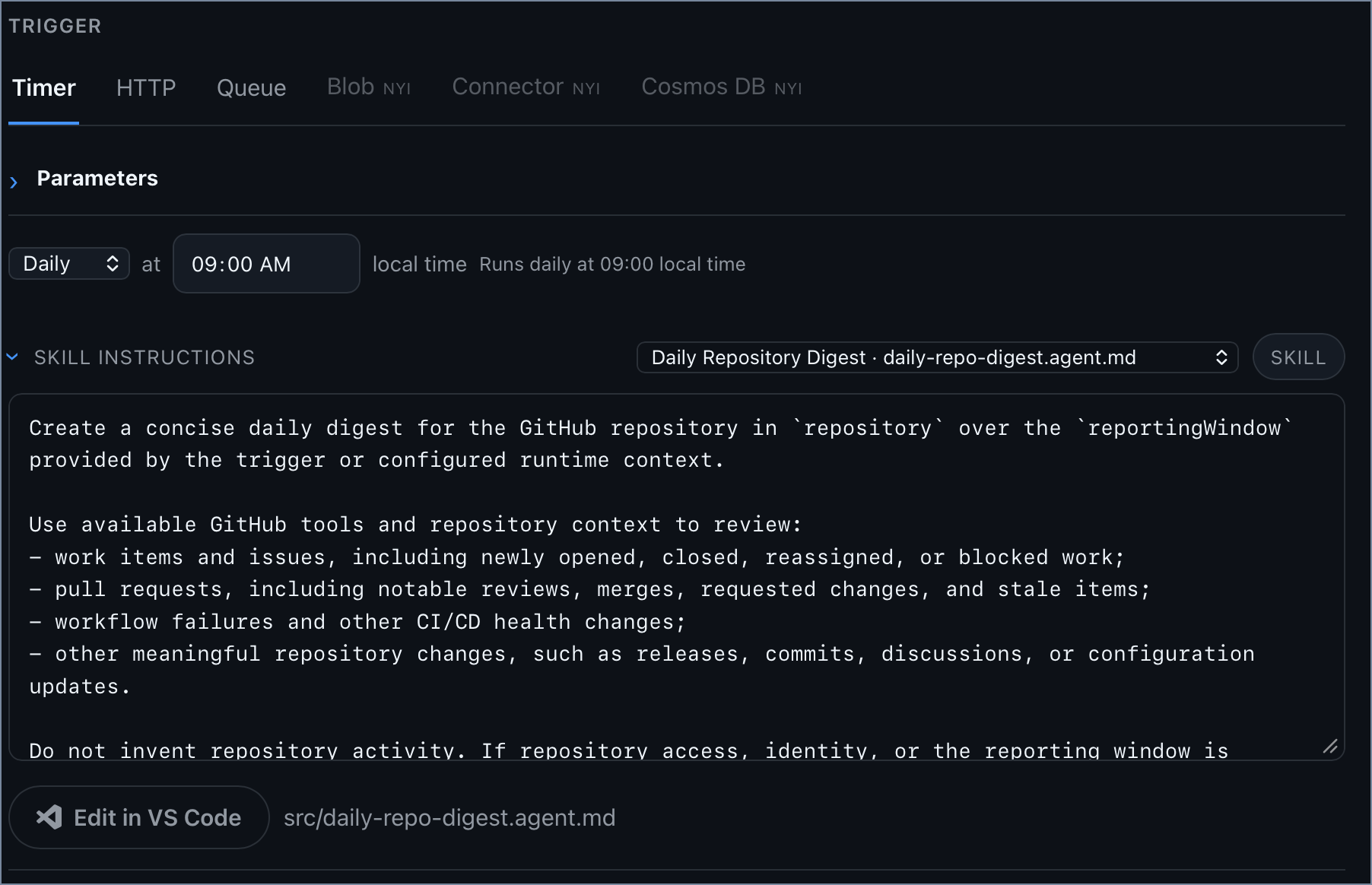
İlk adım işi başlatacak event’i seçmek. Günlük özet için Timer seçilip zamanlama ayarlanıyor. İşi bir istek ya da mesaj başlatacaksa HTTP veya Queue da seçilebiliyor. Ardından skill talimatları kullanılıyor ya da düzenleniyor. Bu örnekte uygulamadan repository’deki son aktiviteleri incelemesi ve kanıt linkleriyle bir özet yazması isteniyor.
Çalıştırmak ve sonucu okumak
Invoke Trigger’a tıklandığında hosted skill, bir sonraki zamanlanmış event’i beklemeden hemen çalışıyor. Model değiştirilebiliyor ya da başka bir repository veya zaman aralığı denemek için parametreler ayarlanabiliyor.
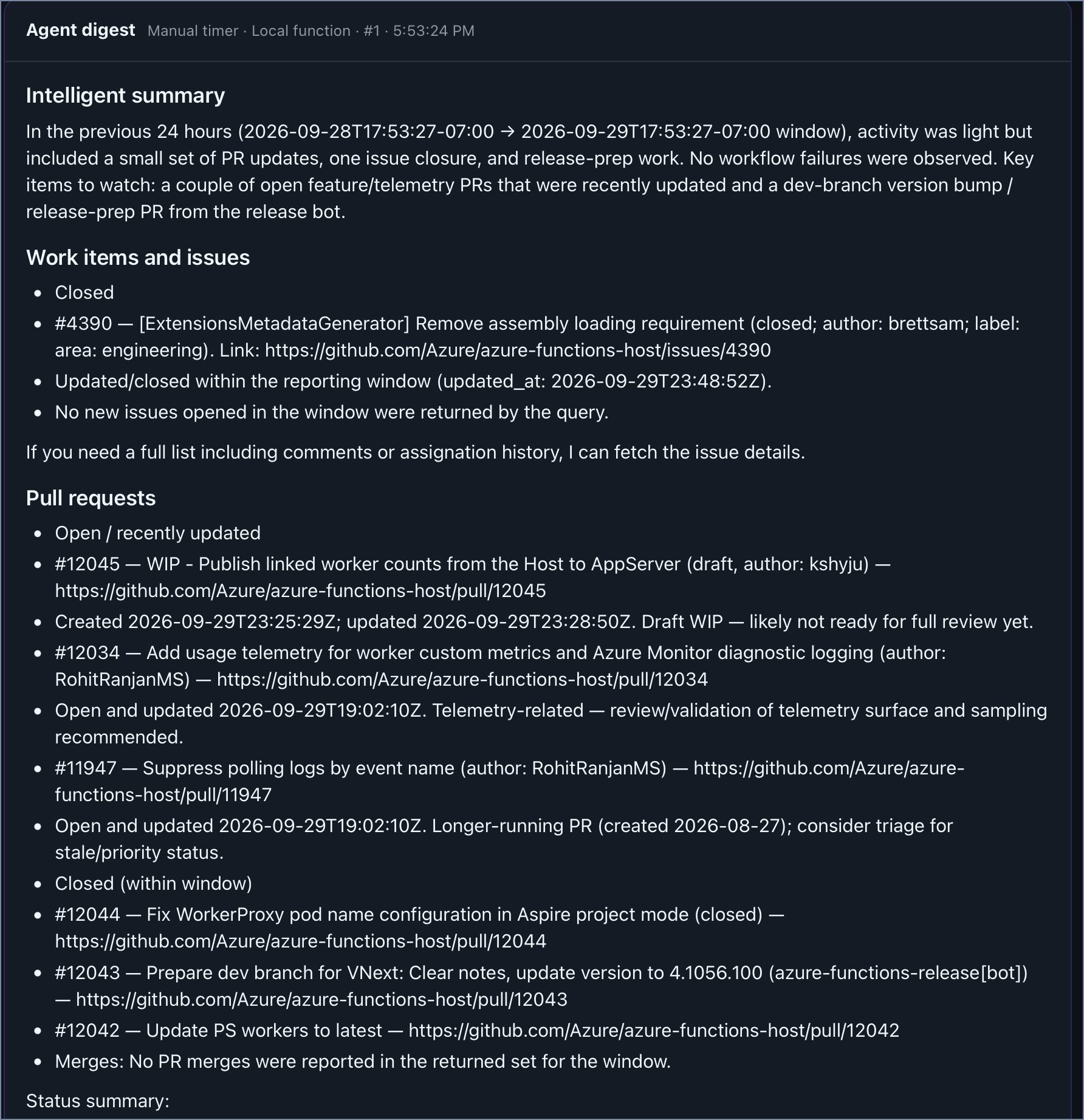
Skill çalıştığında, oturum açmış GitHub kimliğinizle GitHub MCP sunucusuna OAuth ile kimliği doğrulanmış çağrılar yaparak issue, pull request ve workflow aktivitelerini çekiyor. Model, skill talimatlarına göre bu kanıtlar üzerinde akıl yürütüp özeti yazıyor. Başlangıç şablonu ayrıca büyük tool yanıtlarını modele ulaşmadan önce kırpan bir middleware kullanıyor; örnek çalıştırmada yaklaşık 181 KB’lık GitHub verisi 2,6 KB’a indirilmiş.
Çıktı Agent digest bölümünde, çalıştırma durumu ise Trigger activity’de okunuyor. Talimatlar, kanıt linkleri verilmesini ve erişim ya da veri eksik olduğunda uydurma aktivite yerine bunun açıkça belirtilmesini istiyor.
Hata ayıklamak
Sonuç beklendiği gibi değilse canvas, hata ayıklamak için gereken kanıtı sunuyor. Talimatlar ve girdi görünür kalırken Trigger activity, Commands ve yerel Functions host log’u neyin, ne zaman çalıştığını ve hataları gösteriyor. İsterseniz kendiniz düzeltiyorsunuz, isterseniz aynı girdileri, komutları ve hata mesajlarını Copilot’a veriyorsunuz.
Event seçici, model seçici, log’lar ve editöre geçiş doğrudan kodla çalışıyor; zaten yaptığınız bir seçimi yorumlamak için ek bir model çağrısı yapılmıyor. Microsoft’un vurguladığı nokta şu: bu rutin kontroller hızlı ve deterministik, sadece hosted skill’in AI tarafından üretilen yanıtı değişkenlik gösterebilir.
VS Code’da açmak
Python tool’larını düzenlemek ya da yapılandırmayı incelemek için Open in VS Code ile doğrudan editöre geçilebiliyor; bu bir prompt değil, doğrudan bir geçiş. Kaynak kod repository’nizde kalıyor, inceleyip commit edebiliyorsunuz. REDACTED modunda editöre kimlik bilgileri temizlenmiş bir kopya aktarılıyor, asıl proje değişmiyor.
Başlangıç şablonu yeniden kullanılabilir SKILL.md rehberleri, başka MCP sunucuları ve kod gerektiren kısımlar için Python tool’larıyla genişletilebiliyor. Oluşturulan proje canvas’a özel bir format değil, düz dosyalardan oluşuyor.
Azure’a deploy etmek
Uygulamayı laptop dışında çalıştırmak için Deploy to Azure, izole bir kopyadan Azure Developer CLI (azd) kullanıyor; çalışma kodunuz ve yerel host değişmiyor.
Desteklenen Timer/HTTP şablonu Function App’in managed identity’sini, gerekli RBAC rollerini ve uzak model ve uygulama ayarlarını yapılandırıyor. Deploy edilen uygulama Azure erişimi için laptop’unuzdaki CLI oturumunu değil, kendi kimliğini kullanıyor. Gateway kimlik bilgileri gerekiyorsa kaynak dosyalar yerine güvenli deployment parametreleriyle aktarılıyor.
Deployment için bir subscription, Azure tabanlı bir Foundry ya da AI Gateway modeli ve kaynak oluşturma ile rol atama izni gerekiyor. Copilot sadece yerelde çalışıyor ve Queue testleri de yerelde kalıyor. Deployment sadece siz seçtiğinizde başlıyor ve maliyet oluşturabiliyor.
Hosted skill’i MCP tool olarak açmak
Aynı özet, sadece sizin zamanlamanızla çalışan bir görev olmak yerine başka geliştirici araçları ve agent’lar için bir yapı taşına dönüşebiliyor. Bunun için skill’in front matter’ına tek bir satır eklemek yeterli:
builtin_endpoints: { mcp: true }Bu, /runtime/webhooks/mcp adresinde standart bir MCP HTTP endpoint’i açıyor. Microsoft Foundry ve Microsoft Agent 365 agent’ları dahil bağlı MCP istemcileri, gerekli mcp_extension sistem anahtarı kimlik doğrulamasıyla skill’i çağırabiliyor. Event trigger çalışmaya devam ediyor; ayrı bir MCP sunucusu yazmanız gerekmiyor.
Doctor ile kurulum kontrolü
Doctor, skill’i çalıştırmadan önce zorunlu bir adım değil; ilk kurulumda ya da bir sorunla karşılaştığınızda yardım için var. Hazırlık raporunda hangi araçların hazır olduğunu, neyin eksik olduğunu ve seçilen iş akışı için neyin düzeltilmesi gerektiğini gösteriyor.
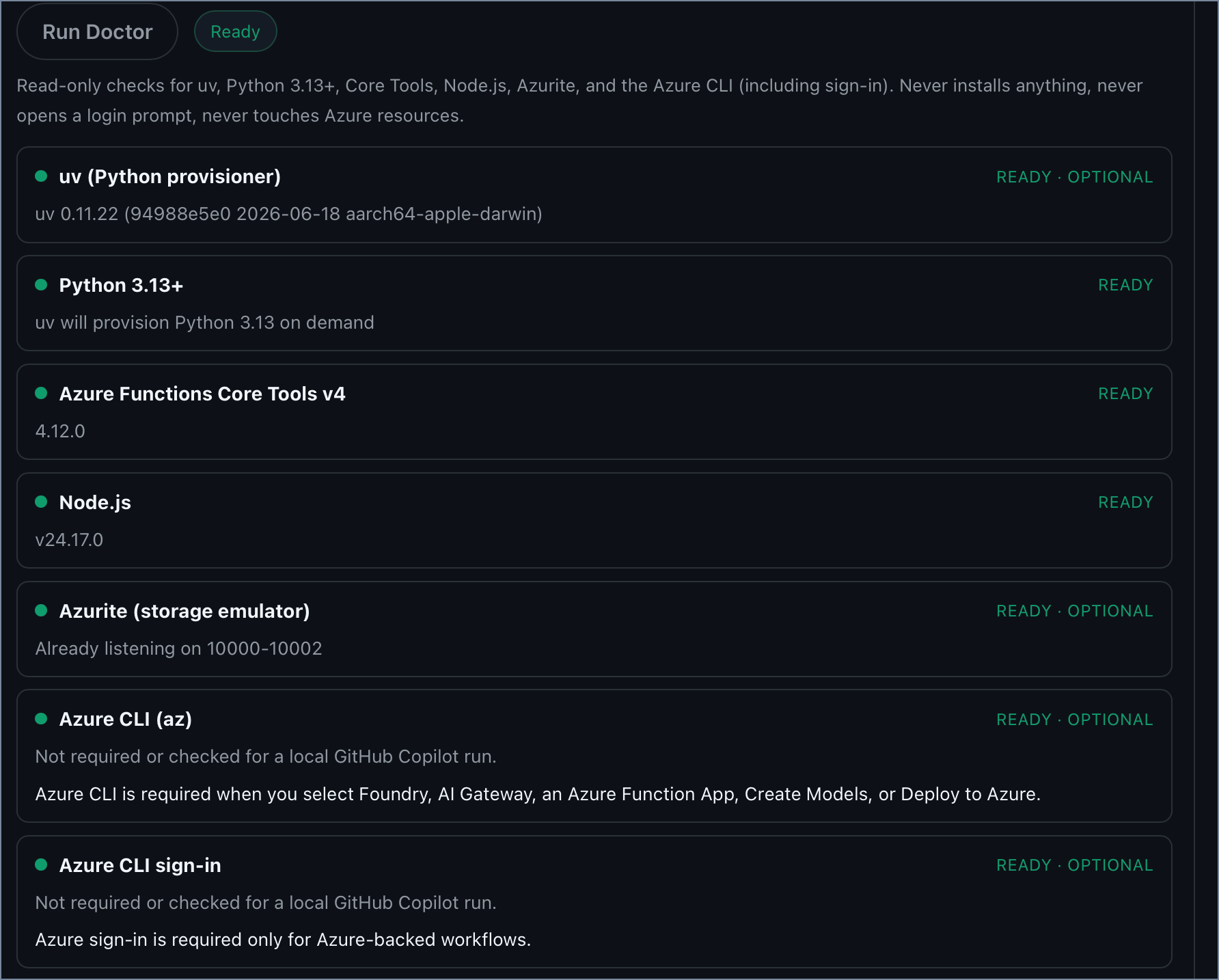
Python ve izole ortam için uv öneriliyor. Azure tabanlı iş akışları Azure CLI oturumunuzu kullanıyor; yerel Copilot testleri için ise Azure deployment’ı ya da Azure oturumu gerekmiyor.
canvas-toolkit
Microsoft bu deneyimi geliştirirken çözdüğü ortak sorunları, yani Azure kimlik doğrulaması, gizlilik dostu komut log’ları ve paylaşılan arayüz ile tema desteğini, canvas-toolkit adlı yeniden kullanılabilir bir pakete taşımış. Kurulum ve başlangıç örnekleri Azure Dev Tools repository’sinde yer alıyor.
Nasıl kurulur
GitHub Copilot uygulamasında Customize > Plugins menüsüne girip Awesome Copilot’u seçin ve Azure Functions Hosted Skills’i kurun. Canvas’ın ve başlatıcı skill’lerin kullanılabilir olması için yeni bir oturum açın ve şunu yazın:
Open Azure Functions Hosted Skills canvas.Demo
Hosted Skills canvas’ı, “AI agent’ı event’e bağla, sonucu gör, düzelt, deploy et” döngüsünü tek pencereye toplaması açısından ilginç bir deneme. En sevdiğim tasarım kararı, event seçimi, log ve deploy gibi rutin kontrollerin model çağrısı olmadan deterministik çalışması; AI sadece gerçekten AI gereken yerde, yani skill’in yanıtında devreye giriyor. Tek satırla skill’i MCP tool olarak açabilmek de Foundry ve Agent 365 tarafındaki agent’lar için kolay bir yeniden kullanım yolu sunuyor. 181 KB’ı 2,6 KB’a indiren middleware ise token maliyetinin pratikte nasıl kontrol edilebileceğine dair iyi bir örnek. Özelliğin preview’da olduğunu ve şimdilik sadece Timer/HTTP şablonlarının deploy edilebildiğini, Queue’nun yerelde kaldığını da not etmek gerek.